Comment connecter votre montre à iDO ?
La synchronisation de votre montre (ou autre object connecté) vous permet d’importer automatiquement vos activités et d’exporter les séances planifiées vers votre montre.
📱 DEPUIS L’APPLICATION MOBILE
Étape 1 : Accéder aux objets connectés
- Ouvrez l’app iDO sur votre smartphone
- Allez dans « Mon compte » (icône en bas à droite)
- Cliquez sur « Montres connectées »
Étape 2 : Connecter votre montre
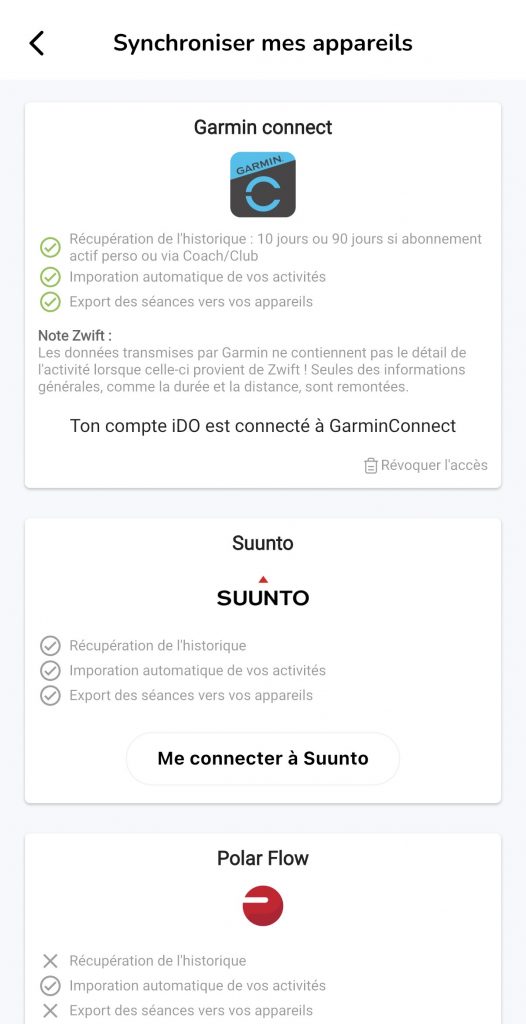
- Sélectionnez votre marque de montre (Garmin, Suunto, Coros, Wahoo, Apple Watch, Polar)
- Cliquez sur « Connecter »
- Vous serez redirigé vers le site de la marque
- Connectez-vous avec vos identifiants (Garmin Connect, Suunto App, Coros App…)
- Autorisez iDO à accéder à vos données
- Vous serez redirigé vers iDO : connexion réussie ! ✅
Étape 3 : Vérifier la connexion
- Sur iDO : Un point vert ✅ apparaît à côté de votre marque de montre
- Sur votre app de montre connecté, rendez-vous sur la page Paramètre -> App connecté -> iDO Sport pour vérifier que toutes les options son cochées (envoie des données, réception des données, type des données,…)
💻 DEPUIS LE SITE WEB
Étape 1 : Accéder à la page de synchronisation
- Connectez-vous sur idosport.app
- Allez sur cette page : https://www.idosport.app/athlete/synchronisation-donnee Ou via le menu : « Mon compte » → « Objets connectés »
Étape 2 : Connecter votre montre
- Cliquez sur le bouton « Connecter » de votre marque de montre
- Vous serez redirigé vers le site de la marque
- Connectez-vous avec vos identifiants
- Autorisez iDO à accéder à vos données
- Vous serez redirigé vers iDO : connexion réussie ! ✅
Étape 3 : Vérifier la connexion
- Sur iDO : Un point vert ✅ apparaît à côté de votre marque de montre
- Sur votre app de montre connecté, rendez-vous sur la page Paramètre -> App connecté -> iDO Sport pour vérifier que toutes les options son cochées (envoie des données, réception des données, type des données,…)
⌚ MARQUES COMPATIBLES
✅ Import + Export (séances vers la montre)
- Garmin (Garmin Connect)
- Suunto (Suunto App)
- Coros (Coros App)
- Wahoo (Wahoo App)
- Apple Watch (via Health App)
✅ Import uniquement (activités réalisées)
- Polar (Polar Flow) Export non disponible pour cause de limitation constructeur
✅ Import via Strava (autres marques)
- Pour les montres non intégrées directement (Amazfit, Hammerhead, etc.)
- Connectez votre montre → Strava
- Connectez Strava → iDO
- Vos activités remonteront sur iDO via Strava
iDO objets connectés 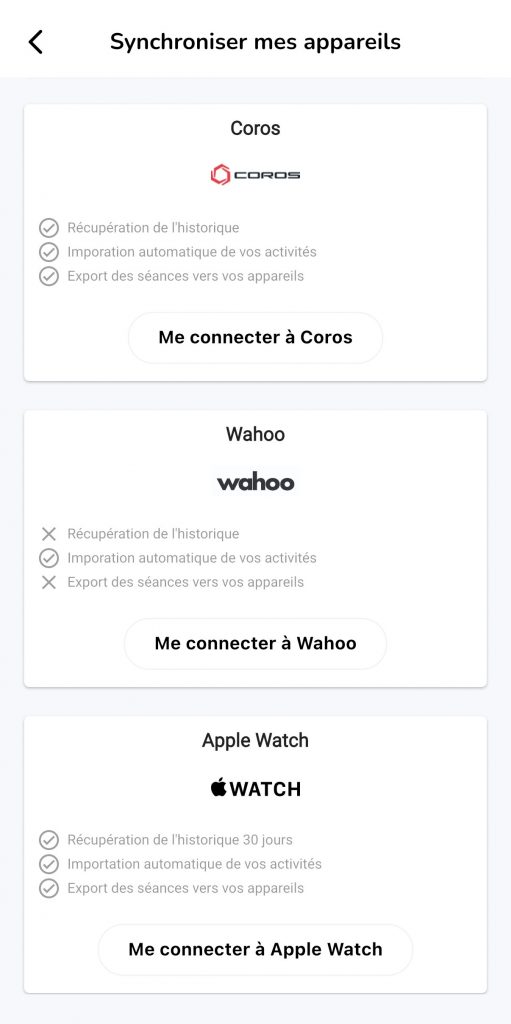
iDO objets connectés 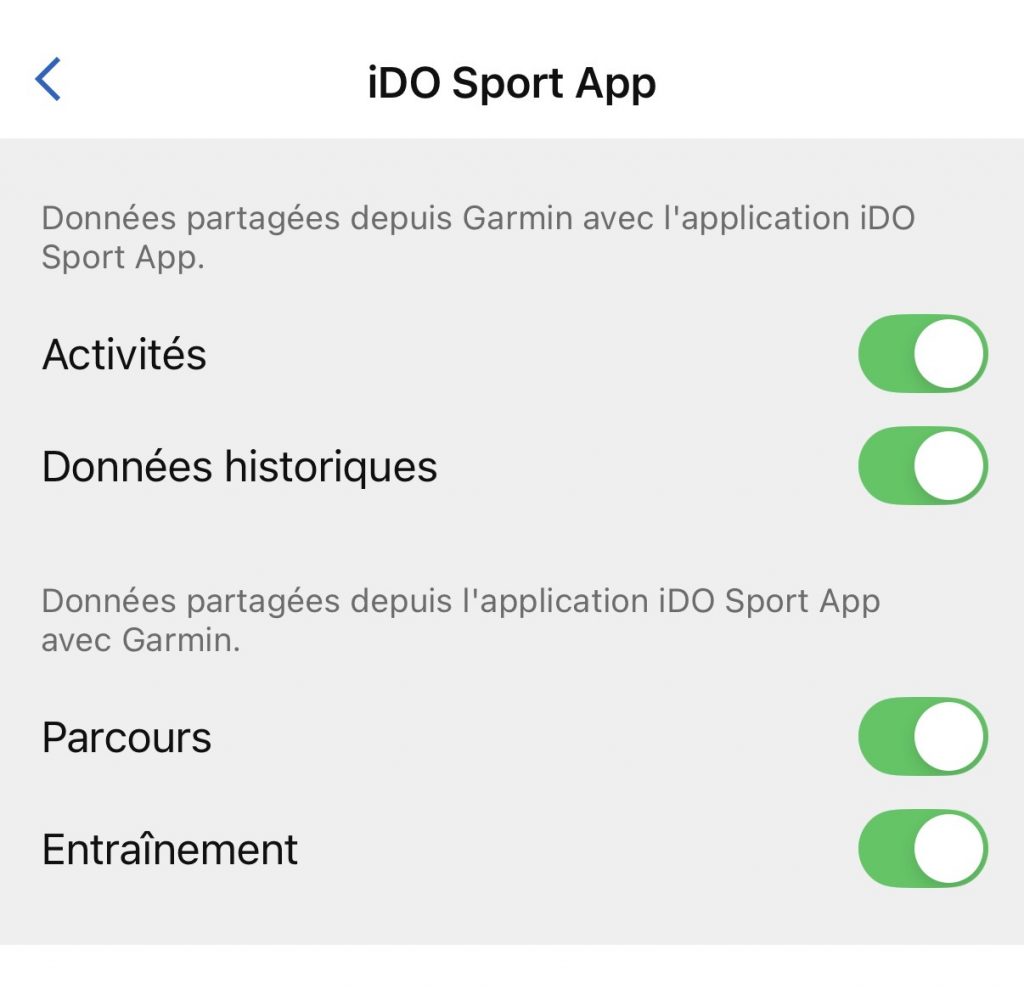
Garmin App synchronisées
🔄 DÉCONNECTER / RECONNECTER UNE MONTRE
Pourquoi déconnecter ?
- Changer de compte (ex: nouveau compte Garmin)
- Réinitialiser la connexion en cas de bug
- Arrêter la synchronisation
Comment faire ?
Sur mobile :
- « Mon compte » → « Montres connectées »
- Cliquez sur la montre connectée
- Cliquez sur « Déconnecter »
- Pour reconnecter : cliquez sur « Connecter » et suivez la procédure
Sur le site web :
- https://www.idosport.app/athlete/synchronisation-donnee
- Cliquez sur « Déconnecter » à côté de votre montre
- Pour reconnecter : cliquez sur « Connecter » et suivez la procédure
⚙️ QUE SE PASSE-T-IL APRÈS LA CONNEXION ?
Import des activités :
- ✅ Vos activités se synchronisent automatiquement après chaque entraînement
- ✅ Délai de synchronisation : quelques minutes maximum
- ✅ L’activité apparaît dans votre calendrier iDO avec toutes les données (GPS, cardio, puissance, lap, dénivelé, …)
Export des séances planifiées :
- ✅ Les séances créées par votre coach sont envoyées automatiquement vers votre montre
- ✅ Elles apparaissent dans le calendrier Garmin Connect / Suunto App / Coros App
- ✅ Vous pouvez les lancer directement depuis votre montre le jour J
❓ PROBLÈMES FRÉQUENTS
🔴 Ma montre n’apparaît pas dans la liste
Solution : Utilisez Strava comme hub :
- Connectez votre montre → Strava
- Connectez Strava → iDO
- Vos activités remonteront sur iDO via Strava (import uniquement)
🔴 Les activités ne remontent pas automatiquement
Vérifications :
- La montre est-elle bien connectée ? (point vert ✅)
- As-tu synchronisé ta montre avec l’app de la marque (Garmin Connect, Suunto App…) ?
- L’activité est-elle récente ? (quelques minutes de délai normal)
Solution :
- Déconnecte et reconnecte ta montre
- Vérifie que l’activité apparaît bien dans Garmin Connect / Suunto App
- Contacte-nous si ça ne fonctionne toujours pas : fred@idosport.app
🔴 Les séances planifiées n’arrivent pas sur ma montre
Vérifications :
- La montre est-elle bien connectée ? (point vert ✅)
- ⚠️ ATTENTION : As-tu un seul compte Garmin Connect ? Cas très fréquent : Certains athlètes ont deux comptes Garmin Connect sans s’en souvenir (créés à des moments différents avec des emails différents). Le problème :
- Tu utilises un compte Garmin Connect (email A) au quotidien avec ta montre
- Mais lors de la connexion à iDO, tu t’es connecté avec un autre compte (email B)
- Résultat : iDO se connecte au compte B (vide), alors que tes activités sont sur le compte A !
- Dans iDO, va dans « Montres connectées » et vérifie l’email du compte Garmin connecté
- Compare avec l’email de ton compte Garmin Connect actif (celui que tu utilises tous les jours)
- Si c’est différent → déconnecte et reconnecte avec le bon compte !
- As-tu synchronisé ta montre avec l’app de la marque (Garmin Connect, Suunto App…) ?
- L’activité est-elle récente ? (quelques minutes de délai normal)
Solution :
- Déconnecte et reconnecte ta montre en utilisant le bon compte
- Vérifie que l’activité apparaît bien dans Garmin Connect / Suunto App
- Contacte-nous si ça ne fonctionne toujours pas : fred@idosport.app
🔴 Polar : les séances ne s’exportent pas
Normal ! Polar Flow ne permet pas l’export de séances tierces (limitation constructeur).
Solution :
- Crée manuellement tes séances dans Polar Flow
- Ou change de montre pour bénéficier de l’export automatique 😊
🆘 BESOIN D’AIDE ?
Si tu rencontres un problème de synchronisation :
📧 Contacte-nous : fred@idosport.app 📚 Blog & Tutoriels : lab.idosport.app
Nous répondons rapidement ! 🚀